BASIC SEO TIPS: TEKNIK DASAR PENGOPTIMALKAN WEBSITE PADA SEARCH ENGINE
Bisnis di
Internet telah semakin meningkat dalam 10 tahun terakhir sehingga unsur
optimalisasi website menjadi semakin penting. Sebuah mesin pencari memampukan
user untuk mencari topik di internet menggunakan kata kunci atau frase. Mesin
pencari membuat hidup kita lebih mudah dengan menyediakan hasil pencarian yang
relevan dan sesuai dengan yang kita cari.
Search Engine Optimization (SEO) adalah proses mengoptimalisasi website anda sehingga menduduki rangking teratas sesuai dengan apa yang anda cari. Saat anda mengisikan sebuah kata kunci (keyword) pada mesin pencari, maka sistem mesin pencari akan menelusuri informasi dan produk di internet yang sesuai dengan kata kunci dan menampilkannya untuk anda. Berikut adalah 5 langkah SEO paling efektif yang dapat diterapkan secara cepat dan mudah
1. Mencari kata kunci/keyword terbaik
Search Engine Optimization (SEO) adalah proses mengoptimalisasi website anda sehingga menduduki rangking teratas sesuai dengan apa yang anda cari. Saat anda mengisikan sebuah kata kunci (keyword) pada mesin pencari, maka sistem mesin pencari akan menelusuri informasi dan produk di internet yang sesuai dengan kata kunci dan menampilkannya untuk anda. Berikut adalah 5 langkah SEO paling efektif yang dapat diterapkan secara cepat dan mudah
1. Mencari kata kunci/keyword terbaik
Mencari kata
kunci yang terbaik adalah yang pertama dan bagian terpenting dalam
mengoptimalisasi website anda. Anda akan membuang waktu sia-sia apabila anda
mengoptimalisasi website dengan kata kunci yang kurang atau tidak digunakan
oleh orang -orang dalam mencari informasi. Namun anda seharusnya menyediakan
cukup waktu untuk mencari kata kunci yang yang paling efektif dan sesuai dengan
website anda, gunakan perangkat online seperti Google AdWords atau Word
Tracker.
2. Temukan pesaing/kompetitor anda
2. Temukan pesaing/kompetitor anda
Menemukan
kompetitor website bukanlah tugas yang mudah. Ini adalah pekerjaan besar namun
sangat berguna apabila anda dapat menemukan link yang terhubung dengan website
kompetitor anda (incoming links atau outgoing links) yang mana link tersebut
telah membuat kompetitor anda sukses. Hal ini akan sangat meningkatkan hasil
optimasi anda apabila anda menggunakan informasi yang dimiliki oleh kompetitor
anda.
3. Optimalkan judul halaman web dan meta tags
3. Optimalkan judul halaman web dan meta tags
Membuat judul
dan Meta tags yang paling sesuai dengan halaman web sehingga mesin pencari akan
menyimpan dan menampilkannya pada halaman hasil pencarian. Judul dan deskripsi
yang tepat akan membuat ranking website anda lebih baik di list hasil
pencarian.
4. Optimalkan judul website
4. Optimalkan judul website
Jumlah
maksimal karakter yang dapat digunakan pada sebuah judul adalah 55 karakter dan
judul harus mencerminkan konten dari halaman anda. Karena Google hanya
mengambil 55 karakter dari keseluruhan judul anda, maka anda perlu masukkan
kata kunci yang paling penting saja. Judul yang menarik akan sangat memikat banyak
pengunjung website anda.
5. Gunakan Heading
5. Gunakan Heading
Selain
menulis kalimat dalam paragraf panjang, anda dapat memasukkan heading dan
membagi paragraf sehingga heading dapat menjadi sebuah tag atau sub title. Ini
akan lebih menarik bagi pengunjung untuk membaca serta tampilan yang lebih
atraktif ketimbang sebuah kalimat dengan paragraf yang panjang. Terapkan teknik
optimalisasi mesin pencari ini dalam websate anda dan apabila perlu gunakan
Search Engine Marketing Campaign selama satu atau dua hari dan dapat dipastikan
ranking website anda akan jauh lebih baik di mesin pencari. Dengan ranking yang
lebih baik tentu akan meningkatkan jumlah pengunjung pada website anda dan juga
meningkatkan penghasilan anda.
Sebelum terjun dalam bisnis online, juga perlu mempelajari hal mendasar dari pengembangan bisnis dan pemasaran secara offline. Anda sebaiknya mempersiapkan dengan baik sebelum memulai bisnis sehingga anda tidak akah mengalami kerugian pada saat berinvestasi.
Sebelum terjun dalam bisnis online, juga perlu mempelajari hal mendasar dari pengembangan bisnis dan pemasaran secara offline. Anda sebaiknya mempersiapkan dengan baik sebelum memulai bisnis sehingga anda tidak akah mengalami kerugian pada saat berinvestasi.
Sumber:
Instalasi Ubuntu Server Pada Virtual Machine Vmware
Berikut ini video tutorial Ubuntu server pada Virtual Machine Vmware
writer:
Khairu Alman
writer:
Khairu Alman
Instalasi Manual Adempiere 360LTS [Part III]
Postingan ini merupakan bagian II dari postingan sebelumnya yang bisa ditemukan disini.
5. Import Contoh Data Adempiere
- Buka folder C:\Adempiere\utils, eksekusi file RUN_ImportAdempiere.bat
- Maka akan muncul jendela cmd seperti berikut lalu tekan sembarang tombol pada keyboard

- Tekan lagi sembarang key maka akan terjadi proses seperti gambar di bawah ini. Proses akan berhenti ketika ada perintah untuk menekan sembarang key dan jendela cmd akan tertutup sendiri.
Import Contoh Data Adempiere

- Ekstrak file 20101101_migra_360.zip ke drive C dan masukkan hasil ekstrak ke dalam folder bernama migra
- Lihat file berekstensi sql di C:\migra\migration\360lts-trunk\postgresql, lalu buka cmd.exe dan navigasikan ke direktori tersebut dengan mengetik “cd C:\ migra\migration\360lts-trunk\postgresql” lalu tekan enter

- Lalu ketikkan “FOR %N IN (<nama file>.sql) DO psql -f %N adempiere adempiere, tekan enter dan masukkan password user adempiere (yaitu adempiere) dan tekan enter.

- Import data telah selesai
6. Memulai Application Server
- Buka C:\Adempiere\utils dan eksekusi file RUN_Server2.bat
- Tunggu hingga server benar-benar mulai sepenuhnya, ditandai dengan tulisan "INFO [Server] JBoss .... Started in xx:xx:xx ms" yang bisa diproses dalam waktu 2-3 menit.

- Application server sudah berhasil diluncurkan dan jangan tutup cmd.exe, tutuplah jika ingin mematikan server.
7. Mengakses Application Server dari browser
- Buka browser dan ketikkkan di url http://<server>/admin atau http://<server>:8080/admin, contoh : http://septrianyy:8080/admin

8. Instalasi Client dengan Webstart
- Pada laman ADempiere Application Home, klik button Click Here to Webstart Me Now!

- Lalu akan dilakukan proses unduh seperti gambar berikut:

- Kemungkinan akan muncul kotak dialog untuk download file .jnlp, centang open with dan browse program yang sesuai dengan java yang di install tadi

- Jendela security akan muncul centang Always trust content from this publisher dan klik tombol Run

- Ketika aplikasi mulai pertama kali, akan muncul kotak dialog lisensi, lalu klik Yes, I Understand and Accept

- Instalasi Adempiere Client selesai
9. Login Client
- Setelah aplikasi client selesai di instal maka akan muncul kotak dialog login dengan tab conncetion seperti berikut dan klik centang warna hijau

Terdapat akun standar yang telah disediakan, yaitu:
- Setelah itu akan muncul pada tab defaults dan klik centang warna hijau

- Maka sampailah pada tampilan aplikasi Adempiere seperti berikut:

- Login juga bisa dilakukan melalui browser dengan mengetik http://<server>:<portnumber>/webui, contoh: http://septrianyy:8080/webui

Dengan demikian, adempiere teleh selesai diinstal dan siap untuk digunakan.
Sumber: adempiere.com
5. Import Contoh Data Adempiere
- Buka folder C:\Adempiere\utils, eksekusi file RUN_ImportAdempiere.bat
- Maka akan muncul jendela cmd seperti berikut lalu tekan sembarang tombol pada keyboard
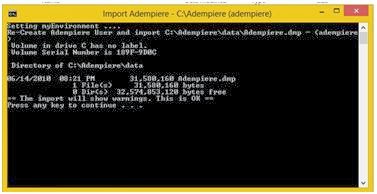
- Tekan lagi sembarang key maka akan terjadi proses seperti gambar di bawah ini. Proses akan berhenti ketika ada perintah untuk menekan sembarang key dan jendela cmd akan tertutup sendiri.
Import Contoh Data Adempiere

- Lihat file berekstensi sql di C:\migra\migration\360lts-trunk\postgresql, lalu buka cmd.exe dan navigasikan ke direktori tersebut dengan mengetik “cd C:\ migra\migration\360lts-trunk\postgresql” lalu tekan enter

- Lalu ketikkan “FOR %N IN (<nama file>.sql) DO psql -f %N adempiere adempiere, tekan enter dan masukkan password user adempiere (yaitu adempiere) dan tekan enter.

- Import data telah selesai
6. Memulai Application Server
- Buka C:\Adempiere\utils dan eksekusi file RUN_Server2.bat
- Tunggu hingga server benar-benar mulai sepenuhnya, ditandai dengan tulisan "INFO [Server] JBoss .... Started in xx:xx:xx ms" yang bisa diproses dalam waktu 2-3 menit.

- Application server sudah berhasil diluncurkan dan jangan tutup cmd.exe, tutuplah jika ingin mematikan server.
7. Mengakses Application Server dari browser
- Buka browser dan ketikkkan di url http://<server>/admin atau http://<server>:8080/admin, contoh : http://septrianyy:8080/admin

8. Instalasi Client dengan Webstart
- Pada laman ADempiere Application Home, klik button Click Here to Webstart Me Now!
- Lalu akan dilakukan proses unduh seperti gambar berikut:
- Kemungkinan akan muncul kotak dialog untuk download file .jnlp, centang open with dan browse program yang sesuai dengan java yang di install tadi

- Jendela security akan muncul centang Always trust content from this publisher dan klik tombol Run

- Ketika aplikasi mulai pertama kali, akan muncul kotak dialog lisensi, lalu klik Yes, I Understand and Accept

- Instalasi Adempiere Client selesai
9. Login Client
- Setelah aplikasi client selesai di instal maka akan muncul kotak dialog login dengan tab conncetion seperti berikut dan klik centang warna hijau
Terdapat akun standar yang telah disediakan, yaitu:
| Usage | User | Password |
| System Management | System | System |
| System Management or any role/company | SuperUser | System |
| Sample Client Administration | GardenAdmin | GardenAdmin |
| Sample Client User | GardenUser | GardenUser |
- Setelah itu akan muncul pada tab defaults dan klik centang warna hijau
- Maka sampailah pada tampilan aplikasi Adempiere seperti berikut:

- Login juga bisa dilakukan melalui browser dengan mengetik http://<server>:<portnumber>/webui, contoh: http://septrianyy:8080/webui

Dengan demikian, adempiere teleh selesai diinstal dan siap untuk digunakan.
Sumber: adempiere.com
Sistem Berkas yang terdapat dalam sistem operasi Windows
Sistem
Berkas yang terdapat dalam sistem operasi Windows adalah:
1.
FAT
a.
FAT12
FAT12
adalah sistem berkas yang menggunakan ukuran unit alokasi yang memiliki batas hingga 12-bit, sehingga hanya
dapat menyimpan maksimum hingga 212 unit alokasi saja (4096 buah). Sistem
berkas ini adalah sistem berkas asli dari FAT yang pertama kali digunakan dalam
sistem operasi MS-DOS.
Karena
beberapa sistem operasi Windows menggunakan ukuran unit alokasi sistem berkas
yang dibuat berdasarkan ukuran sektor (kelipatan 512 byte, dari 1 sektor hingga
16 sektor), FAT12 memiliki batasan pada kapasitasnya, yakni hingga 32 Megabyte.
Karena itulah, FAT12 umumnya hanya digunakan sebagai sistem berkas untuk media
penyimpanan floppy disk.
Tabel berikut berisi informasi sistem operasi apa saja yang mendukung sistem
berkas FAT12.
b.
FAT16
FAT16
adalah sistem berkas yang menggunakan unit alokasi yang memiliki batas hingga 16-bit, sehingga dapat
menyimpan hingga 216 unit
alokasi (65536 buah). Sistem berkas ini memiliki batas kapasitas hingga ukuran
4 Gigabyte saja. Ukuran unit alokasi yang digunakan oleh FAT16 bergantung pada
kapasitas partisi yang hendak diformat: jika ukuran partisi kurang dari 16
Megabyte, maka Windows akan menggunakan sistem berkas FAT12, dan jika ukuran
partisi lebih besar dari 16 Megabyte, maka Windows akan menggunakan sistem
berkas FAT16. Tabel berikut berisi informasi sistem operasi apa saja yang
mendukung sistem berkas FAT16.
c.
VFAT (Virtual FAT)
VFAT
adalah sebuah variasi sistem berkas FAT16 yang mendukung nama berkas panjang, hingga 255 karakter. Sistem berkas ini diintegrasikan
ke dalam sistem operasi Windows 95 dan Windows NT 3.51. Meskipun mendukung nama berkas panjang, sebenarnya
dalam struktur sistem berkas ini tidak ada perubahan yang signifikan. Bahkan
nama berkas panjang akan memakai beberapa entri direktori secara sekaligus.
d.
FAT32
FAT32
adalah versi sistem berkas FAT yang paling baru, yang diperkenalkan ketika
Microsoft merilis Windows 95 OEM Service Release 2 (Windows 95 OSR2).
Karena menggunakan tabel alokasi berkas
yang besar (32-bit), FAT32 secara teoritis mampu mengalamati hingga 232 unit alokasi (4294967296 buah). Meskipun demikian, dalam
implementasinya, jumlah unit alokasi yang dapat dialamati oleh FAT32 adalah 228 (268435456 buah). Ukuran unit alokasi maksimum dapat
mencapai 32768 byte (64 sektor), sehingga secara teoritis dapat mengalamati 8
terabytes (8192 Gigabytes), meski tidak disarankan. Selain itu, program
instalasi beberapa keluarga sistem operasi Windows NT 5.x ke atas hanya
mengizinkan pembuatan partisi FAT32 hingga 32 Gigabyte (jika partisi lebih
besar dari 32 GB, maka program instalasi Windows hanya menyediakan sistem
berkas NTFS). Dalam instalasi sistem operasi Windows NT 5.x ke atas,
jika ukuran partisi di mana Windows diinstalasikan kurang dari 2 Gigabyte,
program instalasi akan menggunakan sistem berkas FAT16; dan berlaku sebaliknya,
jika partisi di mana Windows hendak diinstalasikan lebih dari 2 Gigabyte,
program instalasi akan menggunakan sistem berkas FAT32.
FAT32 menggunakan ukuran unit alokasi yang lebih kecil dibandingkan dengan sistem berkas
FAT12/FAT16, sehingga FAT32 lebih efisien ketika diaplikasikan pada partisi
yang besar (ukurannya lebih besar dari pada 512 Megabyte). Penghematan yang
dilakukan oleh FAT32 dibandingkan dengan FAT16/FAT12 kira-kira adalah 20%
hingga 27%. Windows 98 memiliki utilitas yang dapat digunakan untuk
mengonversi partisi FAT16 menjadi FAT32 tanpa kehilangan data.
2.
NTFS
NTFS atau New Technology File System1, merupakan
sebuah sistem berkas yang dibekalkan oleh Microsoft dalam keluarga sistem operasi Windows NT,
yang terdiri dari Windows NT 3.x (NT 3.1, NT 3.50, NT 3.51), Windows NT 4.x (NT
4.0 dengan semua service pack miliknya), Windows NT 5.x (Windows 2000, Windows XP,
dan Windows Server 2003), serta Windows NT 6.x (Windows Vista, Windows 7).
Sistem
berkas NTFS memiliki sebuah desain yang sederhana tapi memiliki kemampuan yang
lebih dibandingkan keluarga sistem berkas FAT. NTFS menawarkan beberapa fitur yang dibutuhkan dalam
sebuah lingkungan yang terdistribusi, seperti halnya pengaturan akses (access control) siapa saja yang berhak mengakses sebuah berkas atau direktori,
penetapan kuota berapa banyak setiap pengguna dapat menggunakan kapasitas hard disk,
fitur enkripsi,
serta toleransi terhadap kesalahan (fault
tolerance). Fitur-fitur standar sebuah sistem berkas, seperti halnya directory hashing,directory caching, penggunaan
atribut direktori, dan atribut berkas
tentu saja telah dimiliki oleh NTFS. Bahkan, Microsoft telah menambahkan
kemampuan yang hebat ke dalam NTFS agar memiliki kinerja yang tinggi, lebih
tinggi daripada sistem berkas yang sebelumnya semacam HPFS atau FAT, khususnya pada ukuran volume yang besar,
tetapi juga tetap mempertahankan kemudahan pengoperasiannya. Salah satu
keunggulan NTFS dibandingkan dengan sistem berkas lainnya adalah bahwa NTFS
bersifat extensible (dapat
diperluas) dengan menambahkan sebuah fungsi yang baru di dalam sistem operasi,
tanpa harus merombak desain secara keseluruhan (perombakan mungkin dilakukan,
tapi tidak secara signifikan).
Versi
NTFS
§ NTFS versi 1.0 merupakan versi yang datang
bersama dengan Windows NT 3.1. Versi ini menawarkan fungsi yang sangat dasar,
tetapi sudah jauh lebih baik dibandingkan dengan sistem berkas FAT yang saat
itu telah digunakan.
§ NTFS versi 1.1 merupakan versi yang datang
bersama dengan Windows NT 3.50. Versi ini menambahkan dukungan terhadap
pengaturan akses secara diskrit (discretionary access control).
§ NTFS versi 1.2 merupakan versi yang datang
bersama dengan Windows NT 4.0. Versi ini menambahkan dukungan terhadap auditing
setiap berkas dan juga kompresi transparan.
§ NTFS versi 2.0 tidak dirilis secara umum,
karena berbagai kendala yang dialaminya, yang tidak diumumkan oleh Microsoft
(Microsoft menggagalkan proyek NTFS versi 2.0, dan langsung menginjak NTFS
versi 3.0, mengingat banyaknya fitur yang ditambahkan ke dalam versi 3.0).
§ NTFS versi 3.0 merupakan versi yang datang
bersama dengan Windows 2000. Versi ini menawarkan banyak peningkatan
dibandingkan dengan versi sebelumnya. Di antaranya adalah penetapan kuota
kepada setiap pengguna, Encrypting File System (EFS), sistem keamanan
yang dapat diatur dari server pusat, fitur indeksasi
terhadap properti dan isi setiap berkas, dan lain-lain. Selain itu, versi 3.0
juga menawarkan dukungan kepada struktur selain MBR (Master Boot Record), yakni GPT (GUID Partition Table) dan LDM (Logical Disk
Management).
§ NTFS versi 3.1 merupakan versi yang datang
bersama dengan Windows XP Service Pack 1 dan Windows Server 2003. Versi ini
menawarkan perbaikan yang minor yang terjadi dalam versi sebelumnya (khususnya
di bidang performa), dan juga penggantian algoritma enkripsi yang digunakan
oleh EFS dari DESX atau 3DES menjadi AES-256.
Data Flow Diagram
- Apa itu Data Flow Diagram (DFD) ?
Pengertian Data Flow Diagram (DFD) Menurut Jogiyanto Hartono, 2005-701 Adalah Diagram yang menggunakan notasi simbol untuk menggambarkan arus data sistem.
- Apa saja Notasi DFD ?
Ada 4 Notasi yang digunakan didalam DFD, yaitu :
- Data Flow (Arus Data) : Panah merepresentasikan datu atau lebih obyek data (arus data).
- External entity (Kesatuan luar) atau boundary (batas sistem) : Untuk merepresenrasikan sebuah external entity sebagai sebuah elemen sistem, misalnya hardware, orang (user) atau program lain.
- Procces (proses) : Proses adalah kegiatan yang dilakukan oleh orang, mesin, atau komputer dari hasil suatu data yang masuk kedalam proses untuk menghasilkan data yang keluar dari proses.
- Data Store (Simpanan data) : Simpanan data merupakan simpanan
- Ada berapa macam model DFD ?
Ada 2 Macam Notasi DFD, yaitu :
- Gane/Sarson
- Yourdon/De Marco

(Sumber Gambar : http://adiewalker.blogspot.com/2011/04/belajar-dfd.html)
- Apakah boleh memakai notasi kedua model tersebut sekaligus ?
Tidak, kalo mau memakai DFD model yourdon/De marco, ya tetap pakai model itu, jangan dicampuradukkan dengan model gane/sarson. Nanti bingung orang membacanya.
- Jika ada panah masuk ke sistem, apakah wajib ada panah dari sistem ke aktor ?
Seharusnya sih ada, kalo ada aliran data masuk ke sistem, setidaknya ada aliran data yang diberikan sistem ke aktor. Minimal data yang dimasukkan tersebut ditampilkan kembali ke aktor.
Instalasi Database (PostgreSQL dan PostGIS) PART I
Instalasi Database (PostgreSQL dan PostGIS)
PostgreSQL
PostgresSQL
adalah sebuah Object-Relational
Database Management System (ORDBMS) yang dapat digunakan pada banyak sistem
operasi seperti Linux, FreeBSD, Solaris,
Microsoft Windows dan Mac OS X. PostgreSQL
dikembangkan oleh PostgreSQL Global
Development Group yang bersifat gratis serta merupakan perangkat lunak open source.
Berikut adalah
tahap untuk proses installasi PostgreSQL
:
1. Jalankan installer dari PostgreSQL.
2. Setelah installer dari PostgreSQL dijalankan, maka akan muncul tampilan seperti berikut :

3. Pilih Next,
berikut akan tampil pemilihan directory
penyimpanan. Tidak usah diubah, lalu Next.

4.
Akan muncul directory penyimpanan lagi untuk data,
lalu Next.

5. Akan muncul jendela
untuk meminta password untuk
postgres. Isi dan ingat password
tersebut.

6. Next, dan setelah konfirmasi password untuk postgres, akan muncul jendela untuk pengisian port. Port tidak usah diganti, biarkan saja seperti yang sudah ada.

7. Lalu pilih Next.
Sesudah penentuan port, berikutnya
akan ada pemilihan database cluster. Biarkan saja dengan value : Default Local dan pilih Next.

8.
Postgre siap untuk
di install.
9. Proses installasi
akan terjadi dan tunggu beberapa saat selama proses intalasi terjadi pada
perangkat.

10. Setelah selesai proses meginstall, abaikan saja, lalu
tutup jendela instalasi.

Algoritma - Pop
 |
| "Pop" bukan "Ayam Pop" (-__-") |
Yah, kali ini saya mau membahas cara pop pada algoritma antrian dan tumpukan sebelumnya. Pop itu berguna untuk menghapus nilai yang ada pada array. Pada dasarnya, pop pada antrian dan pop pada tumpukan itu sama karena sama-sama menghapus nilai pada indeks pertama.
Pada antrian aturannya adalah "First In First Out" yang berarti nilai yang masuk duluan ke antrian seharusnya yang duluan keluar dari antrian. (Walau terkadang di Indonesia jarang yang ngerti budaya antri #Kecewa). Pada tumpukan aturannya adalah "First In Last Out" yang berarti nilai yang masuk duluan akan terakhir keluar. Contohnya saja pada tumpukan piring, kita akan mengambil piring paling atas jika diasumsikan piringnya berjenis sama, dan sama-sama bersih.
Pada kedua kasus tersebut, bagian pop memiliki peran yang sama yaitu sama-sama menghapus indeks pertama. Jika belum mengerti mengenai antrian dan tumpukan, silahkan baca postingan ini dan ini. Pada konsep pop ini, saya menggunakan metode perulangan dengan menggeser indeks agar menimpa indek sebelumnya. Dapat dituliskan seperti berikut.
Asumsi:na=jumlah data dalam array;i=0;//popwhile (i < na){a[i] = a[i+1];i++;}na = na -1
Pada perulangan "while (i < na)" saya melakukan statement "a[i] = a[i+1];" sehingga indeks saat ini akan ditimpa oleh nilai indeks berikutnya. Statement setelah perulangan berakhir menunjukkan bahwa indeks telah bergeser hingga indeks terakhir dan itu juga berarti bahwa nilai awal telah hilang karena ditimpa sehingga seharusnya jumlah nilai dalam array harus dikurangi satu. Untuk mendefinisikan bahwa nilai "na" telah berkurang satu, maka dibuatkan statement "na = na -1;"
Saya rasa cukup sekian penjelasan mengenai algoritma Pop. Kalau ada salah kata saya mohon maaf. :D
Ingat, ini bukan postingan tentang Ayam POP
Posting Link Artikel Otomatis ke Jejaring Sosial dengan JetPack
Bukan rahasia lagi bahwa jejaring sosial adalah tempat pertama yang
dikunjungi seseorang ketika menghidupkan komputer dan tersambung ke internet.
Jejaring sosial bahkan menjadi tempat pertama yang dituju ketika
seseorang sedang atau baru saja mengalami sesuatu seperti sedang galau,
baru saja putus cinta, baru saja ribut dengan pacar atau bahkan
kehilangan dompet sekalipun. Fenomena ini dimanfaatkan oleh sebagian
blogger untuk menjaring lebih banyak pengunjung dengan cara membagikan
postingan blog ke jejaring sosial. Tapi sebagian blogger mengaku tidak
sempat membagikan link postingan, sehingga tidak dapat memanfaatkan
peluang yang ada. Jika Anda salah satu dari mereka yang menghadapi
masalah yang sama, sebaiknya gunakan plugin Jetpack dan manfaatkan fitur submit otomatis postingan blog ke jejaring sosial, bagaimana caranya? Kita akan coba ulas lebih lanjut.

Pada halaman direktori plugin, klik menu link Popular dan temukan plugin bernama Jetpack by WordPress.com lalu klik Install Now dan klik OK untuk konfirmasi.

Tunggu proses instalasi selesai kemudia klik Activate Plugins untuk mengaktifkan plugin yang baru saja Anda Install, Setelah itu Anda akan dapat menemukan menu baru bernama Jetpack, jangan lupa melakukan integrasi plugin Jetpack ke akun WordPress.com Anda. Selanjutnya temukan menu Publicize lalu klik tombol Configure.

Pada halaman pengaturan Publicize Anda akan menemukan beberapa ikon jejaring sosial seperti Facebook, Twitter, Linkedln, Tumblr dan Yahoo. Kita akan coba satu di antara jejaring sosial tersebut, klik menu link Add New Twitter Connection tepat di sebelah ikon Twitter.

Klik tombol Authorize App, silahkan login dahulu apabila diminta. Tunggu hingga proses integrasi selesai. Klik tombol OK jika ada konfirmasi di layar komputer.

Sekarang blog Anda telah terintegrasi dengan jejaring sosial Twitter, Anda dapat melihat ID twitter Anda di halaman Publicize.

Lakukan hal yang sama pada jejaring sosial lain, kita coba facebook. Klik menu link Add New Facebook Connection > Ke Aplikasi > Izinkan.


Sekarang blog Anda pun telah terhubung ke akun jejaring sosial Facebook.

Sekarang dan selanjutnya apabila Anda melakukan posting maka link postingan blog tersebut Akan dipost ke Twitter dan Facebook Anda secara otomatis. Tambahkan jejaring sosial lain yang tersedia di halaman Publicize seperti Linkedin, Tumblr dan Yahoo, pastikan terlebih dahulu bahwa Anda memiliki akun di jejaring sosial tersebut.
sumber : http://bisakomputer.com/posting-link-artikel-otomatis-ke-jejaring-sosial-dengan-jetpack/
Langkah pertama tentu Anda harus meng-instal plugin Jetpack, buka dashboard blog Anda dan arahkah kursor ke menu tab Plugins dan klik Add New.
Pada halaman direktori plugin, klik menu link Popular dan temukan plugin bernama Jetpack by WordPress.com lalu klik Install Now dan klik OK untuk konfirmasi.
Tunggu proses instalasi selesai kemudia klik Activate Plugins untuk mengaktifkan plugin yang baru saja Anda Install, Setelah itu Anda akan dapat menemukan menu baru bernama Jetpack, jangan lupa melakukan integrasi plugin Jetpack ke akun WordPress.com Anda. Selanjutnya temukan menu Publicize lalu klik tombol Configure.
Pada halaman pengaturan Publicize Anda akan menemukan beberapa ikon jejaring sosial seperti Facebook, Twitter, Linkedln, Tumblr dan Yahoo. Kita akan coba satu di antara jejaring sosial tersebut, klik menu link Add New Twitter Connection tepat di sebelah ikon Twitter.
Klik tombol Authorize App, silahkan login dahulu apabila diminta. Tunggu hingga proses integrasi selesai. Klik tombol OK jika ada konfirmasi di layar komputer.
Sekarang blog Anda telah terintegrasi dengan jejaring sosial Twitter, Anda dapat melihat ID twitter Anda di halaman Publicize.
Lakukan hal yang sama pada jejaring sosial lain, kita coba facebook. Klik menu link Add New Facebook Connection > Ke Aplikasi > Izinkan.
Sekarang blog Anda pun telah terhubung ke akun jejaring sosial Facebook.
Sekarang dan selanjutnya apabila Anda melakukan posting maka link postingan blog tersebut Akan dipost ke Twitter dan Facebook Anda secara otomatis. Tambahkan jejaring sosial lain yang tersedia di halaman Publicize seperti Linkedin, Tumblr dan Yahoo, pastikan terlebih dahulu bahwa Anda memiliki akun di jejaring sosial tersebut.
Penutup
Membagikan postingan blog ke jejaring sosial merupakan metode yang cukup efektif untuk menjaring pengunjung atau dapat juga meningkatkan penjualan. Beberapa blogger bahkan lebih kreatif dengan membuat beberapa akun jejaring sosial sehingga dapat mendongkrak lalu lintas pengunjung blog ke level yang lebih tinggi.sumber : http://bisakomputer.com/posting-link-artikel-otomatis-ke-jejaring-sosial-dengan-jetpack/
Algoritma - Tumpukan(Stack)
 |
| Tumpukan Everywhere... |
Ini lanjutan dari postingan mengenai algoritma pada postingan ini. Jadi yang akan kita bahas kali ini adalah Algoritma tumpukan, kalo dicontohin, itu kayak ketika kita lagi cuci piring, jadi ntar piring yang pertama kali dicuci bakalan terletak pada posisi terbawah.
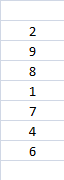
Misalkan contohnya seperti ini:
Kita mencuci piring nomor 6.
Kita mencuci piring nomor 4.
Kita mencuci piring nomor 7.
Kita mencuci piring nomor 1.
Kita mencuci piring nomor 8.
Kita mencuci piring nomor 9.
Kita mencuci piring nomor 2.
Maka urutan piring tersebut adalah seperti gambar berikut...
 |
| Ilustrasi Tumpukan |
Seperti diatas kira-kira. Terus bagaimana sih algoritma nya? *Sekali lagi saya jelaskan kalo saya gak bisa nulis algoritmik dengan benar. Jadi mohon maaf ya :D
Kira-kira algoritma tumpukan itu kayak gini.
a[100];na;x = Nilai baru;//insertj = na;while (j > 0){a[j] = a[j-1];j--;}a[0] = x;na = na +1;
Perulangan "while (j > 0)" berguna untuk menelusuri indeks dari akhir hingga awal, kemudian masing-masing indeks kita geser kebawah karena stack masuk dalam indeks pertama. kemudian statement "a[0] = x;" bertujuan untuk mendefinisikan nilai ke array a pada indeks awal. Statement "na = na +1;" bertujuan untuk menambahkan jumlah elemen dari array.
Cukup sekian penjelasan mengenai algoritma tumpukan, lebih dan kurang mohon maaf. Kalo ada yang ingin ditanyakan, silahkan tanyakan dikomentar :D
Ref Gambar.
