Showing posts with label artisteer. Show all posts
Menggunakan Artisteer untuk Tema Drupal (Part 2)
1. Melanjutkan Postingan yang sebelum nya, sekarang kita masuk ke tab layout, inilah tampilannya

Sedangkan Page layout digunakan untuk mengatur mengatur letak header , menu atau menghilangkan nya tergantung selera.
2. Background. Disini kita tempat mengatur background tema


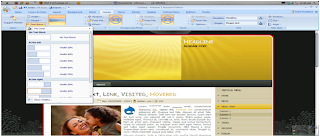

Sedangkan Page layout digunakan untuk mengatur mengatur letak header , menu atau menghilangkan nya tergantung selera.
2. Background. Disini kita tempat mengatur background tema

- Terdapat opsi Glare, Image and Texture, dan Gradient yang berfungsi sama yaitu mengganti gambar latar tema.
- Fill -> mengganti warna latar
- From File berfungsi untuk megambil gambar dari directory computer untuk dijadikan latar tema.
- Option berguna untuk mengatur lebih rinci mengenai penggantian background tema

- Width -> untuk mengatur besar kecil nya sheet tema
- Top offset -> mengatur jarak antara sheet dengan tepi atas dari halaman tersebut.
- Padding -> memadatkan sheet kedalam sehingga sheet terlihat seperti mempunyai border. Tetapi berbeda dengan border. Contoh garis putih di pinggir sheet di atas merupakan hasil dari padding .
- Radius -> mengatur kelenkungan sudut dari sheet
- Border member garis tepi pada sheet. Seperti contoh garis merah merupakan border dengan lebar 5pixel dan garis putih yang terlihat di header merupakan hasil dari opsi “padding”
3. Header


- Width -> untuk mengatur lebar header . Nb : jika header di perbesar maka sheet akan di perbesar secara otomatis
- Height -> mengatur tinggi header
4. Text block

Memberi
sebuah kotak untuk text headline agar terlihat lebih rapi. Ini bisa juga tidak
digunakan sesuai selera masing masing.
Pada
menu “header” ini terdapat box juga
- Box background
- position berguna untuk mengatur letak background dari header
- from file berguna mengambil gambar dari directory computer untuk dijadikan latar header.
- effect berguna untuk mengatur warna background header .
- Box foreground photo
- berguna untuk member gambar tambahan pada header .
- Box Flash
- berguna untuk menambahkan efek berupa flash atau gambar bergerak
Menggunakan Artisteer untuk Tema Drupal (Part1)
1. Buka aplikasi artisteer
2. Pilih opsi drupal

3. Inilah tampilan user interface artister saat
pertama kali dibuka.


Pada bagian ini kita di masuk ke bagian tab
“Ideas”. Di tab ini terdapat berbagai macam ide ( suggest ) tampilan seperti
apa tema yang kita inginkan. Di toolbar atas kita dapat menemukan berbagai suggest button dan mempunya fungsi yang berbeda masing-masing nya
- Suggest design -> artister otomatis mengganti tema secara keseluruhan secara random
- Suggest Color -> artister menyediakan paduan warna dari tema yang tersedia
- Suggest Font -> artister mengganti font pada tema secara random
- Suggest Layout -> artister menyajikan layout yang ada dengan menampilkan nya secara random
- Suggest background -> artister mengganti latar tema secara acak
- Suggest sheet -> artister mengganti bentuk lembar tampilan tema secara acak
- Suggest header -> artister merubah header secara acak dari tema
- Suggest menu -> artister mengganti letak menu seperti button HOME, MENU ITEM, dan ABOUT
- Suggest Article design -> merubah tampilan layout dari artikel kita.
- Suggest vertical menu -> mengganti layout dari vertical menu
- Suggest block -> mengganti letak dari vertical menu atau bisa di sebut blok
- Export -> berguna untuk meng export tema yang telah kita buat menjadi sebuah folder atau zip
4. Berikut nya pindah ke tab Colors & Font.
 Dibagian ini terdapat Suggest colors,Color
themes , Adjust, Font sets,Typografi, Font scale. Karena suggest colors sudah
di jelaskan di atas kita mulai dari color themes.
Dibagian ini terdapat Suggest colors,Color
themes , Adjust, Font sets,Typografi, Font scale. Karena suggest colors sudah
di jelaskan di atas kita mulai dari color themes.

- Color themes digunakan untuk mengganti warna tema secara keseluruhan . Jika di klik maka akan muncul beberapa pilihan warna yang bisa kita pilih
- Adjust berguna untuk mengatur terang atau gelap nya warna yang sudah kita pilih, contrast atau tidak nya tergantung selera kita masing masing.
- Font sets. Jika di klik maka akan muncul pilihan set font yang telah disediakan oleh artisteer. Namun jika kita ingin membuat font set yang baru , pilihlah opsi “Edit Fonts Sets”
Menggunakan Artisteer untuk Tema Drupal (Part 3)
1. Menu


1. Page
layout -> merubah layout dari halaman , seperti menghilangkan header , menu
atau menampilkan keduanya.
2. Box menu style
- styling terdapat opsi shape, margin, align , distance.
- shape berguna untuk merubah bentuk dari tombol menu
- margin mengatur garis pinggir dari menu ( jika margin besar maka menu akan terkesan seperti menjorok kedalam)
- align mengatur letak menu ( kiri , tengah , kanan )
- distance mengatur jarak antar tombol menu
- coloring berguna untuk men setting warna dari tombol menu
3. Box Menu bar
- menu bar berguna untuk mengatur gambar latar dari kotak latar tombol menu
- fill berguna untuk mengganti warna
- border berguna untuk mengatur tebal garis tepi dari tombol menu
4. Box
Item
item
terdapat opsi size, radius, texture&gradient
- size berguna untuk mengatur ukuran tombol menu
- radius berguna untuk mengatur lengkung sudut nya
- texture & gradient berguna untuk mangatur gambar latar dari tombol menu
5. Box
SubItem
Terdapat
pilihan levels size dan gradient, jika levels kita pilih no subitem maka box
ini akan otomatis tidak digunakan. Tapi jika di pilih Multilevel maka kita di
perboleh kan untuk meng otak-atik opsi ini .
Fungsi dari opsi di
box ini hamper sama dengan opsi fill, border ataupun text pada box sebelumnya.