Showing posts with label aplikasi. Show all posts
Mercurial for Control Versions
Saat menggunakan Mercurial dibutuhkan suatu Repository untuk menampung source code backup dari file aplikasi yang kita buat. prosesnya begini :

misalkan ada tiga orang dalam satu tim, bernama joel, rose dan bob. Tiga orang ini akan membangun aplikasi, setiap file kodingan akan diletakkan di central Repository, jika salah seorang ingin mengubah script kodingannya aplikasi, maka file tersebut harus di ambil dari central repository, jika telah selesai diubah maka commit kan file tersebut untuk disimpan di central repository. namun ada kejadian dimana ada dua orang atau lebih yang sama-sama mengupdate source code aplikasi tersebut.

pada gambar diatas ini, si joel dan rose sama-sama mengupdate file di central repository bernama 1: change crunch to smoosh version 1. file version 1 tersebut telah di ambil oleh Rose dan Joel untuk diupdate. Namun rose lebih dahulu mengirim file update versions 1 ke central repository dan tersimpan dengan nama 2: spicier kind of chile versions 2. Saat Joel mengirim file updetan version 1 nya ke central repository, Si Joel tak akan bisa, karena file version 1 sudah di update menjadi versions 2 oleh si Rose. Jika si Joel ingin mengupdate, ia harus mengambil file versions 2 dulu, update lagi, baru dapat dikirim dengan nama file versions 3.
sekian penjelasan dari postingan kali ini, jika tertarik anda dapat mendownload Mercurial di Websitenya.
jQuery Mobile - Untuk Aplikasi Mobile Yang Lebih Baik (Part 3)

Berikut icon yang bisa kita gunakan ketika menggunakan framework jQuery Mobile ini:
 |
| Icon yang tersedia |
Nama dari masing-masing icon dari kiri ke kanan adalah:
- bars
- edit
- arrow-l
- arrow-r
- arrow-u
- arrow-d
- delete
- plus
- minus
- check
- gear
- refresh
- forward
- back
- grid
- alert
- info
- home
- search
data-icon="nama-icon"
nama-icon diganti dengan nama dari icon yang ingin kita gunakan.
Cukup sekian cara penggunaan icon bawaan jQuery Mobile. Kita juga bisa menggunakan icon yang kita buat sendiri. Namun akan saya jelaskan caranya pada postingan lain. Jika ada kesalahan, kritik atau saran, silahkan tulis dikomentar...
jQuery Mobile- Untuk Aplikasi Mobile Yang Lebih Baik (Part 2)
 |
| Ser Geser dengan data-transition... |
Menurut Google Translate, Transition dalam bahasa Indonesia diartikan dengan peralihan. Jadi sudah jelas, fitur yang satu ini akan membantu kita memberikan animasi peralihan dari halaman satu ke halaman yang lain. Pada dasarnya, transition ini bisa kita kustomisasi sesuai dengan kebutuhan. Tapi kali ini saya beri batasan masalah untuk menjelaskan mengenai transition yang ada pada bawaan jQuery Mobile versi 1.3.0 (Versi yang saya gunakan...)
Berikut penjelasan singkat mengenai Transition yang ada pada jQuery Mobile:
- fade : peralihan dari halaman ke halaman lain dengan memberikan efek blur seolah-olah halaman hilang atau muncul dari kegelapan.
- pop : peralihan dari halaman ke halaman lain dengan memberikan efek seperti "muncul kepermukaan". Jadi ibarat kata, halaman yang tenggelam muncul ke layar. (Penjelasan yang membingungkan)
- flip : peralihan dari halaman ke halaman lain dengan memberikan efek seperti membalikkan halaman tersebut, tapi bukan seperti membalikkan halaman pada buku.
- turn : memiliki efek yang mirip dengan flip, namun ini seolah-olah titik rotasi halaman berada di pinggir halaman, sedangkan pada flip, titik rotasi pada garis tengah halaman.
- flow : efek yang dihasilkan adalah halaman seperti tenggelam, kemudian dilempar ke bagian samping hingga tidak terlihat lagi. Efek yang satu ini, emang terlihat lebih garang dari pada yang lain, karena halaman bertukar dengan cara dilempar-lempar. Cocok bagi developer yang suka main keras.
- slidefade : gabungan dari fade dan slide, sehingga halaman tersebut bergeser kemudian menghilang.
- slide : efek yang diberikan pada peralihan ini yaitu membuat halaman seolah-olah meluncur dan digantikan oleh halaman berikutnya.
- slideup : sama seperti slide, namun pergerakannya dari bawah ke atas.
- slidedown : sama seperti slide, namun pergerakannya dari atas ke bawah.
- none : sesuai namanya, peralihan tidak ada efek apa-apa. Main tukar aja. Simple, no animation!
<a href="index.html" data-transition="flow">Let Me Flow!</a>Dengan formula ini, maka halaman "index.html" akan dibuka dengan efek transition "flow". Silahkan ganti sesuai data transition yang diinginkan. Pada beberapa efek transition, bisa juga ditambahkan atribut "data-direction='reverse'" tanpa kutip. Contoh:
<a href="index.html" data-transition="slide" data-direction="reverse">Let Me Slide!</a>Formula diatas akan memberikan efek slide dengan arah pergerakan sebaliknya. Selebihnya, tergantung imajinasi teman-teman dalam memanfaatkan fitur yang ada pada jQuery Mobile untuk menciptakan aplikasi yang responsif.
Karena saya menyadari bahwa penjelasan saya mengenai transition sangat terbatas makauUntuk mengetahui dan mencoba demo dari masing-masing efek transition silahkan kunjungi link ini.
Referensi: http://view.jquerymobile.com/1.3.2/dist/demos/widgets/transitions/
Sumber Gambar: http://blogfreakz.com/mobile-development/jquery-mobile-tutorials/
Tag :
aplikasi,
Aplikasi Mobile,
application,
code,
Complete,
framework,
html,
html5,
jQuery,
Mobile,
programming,
responsif.
Evernote Food - Remember The Food That You Love...

Yah, kali ini juga akan membahas produk lain dari sebuah aplikasi Evernote yang biasa saya gunakan untuk membuat catatan-catatan harian dan daftar rencana lengkap dengan cek list nya. Jadi kali ini saya ingin membagi informasi tentang Aplikasi Evernote Food.
Evernote food berguna untuk mengingat banyak hal mengenai makanan dan minuman favorit, hingga restoran-restoran yang ingin kita kunjungi. Evernote food lebih berorientasi kepada kuliner sehingga juga ada fitur untuk mencatat resep dan sebagainya.
Beberapa kegunaan yang ada pada Evernote Food antara lain:
1. Mengingat makanan dan minuman favorit. Jadi disini kita bisa membuat catatan mengenai makanan-makanan yang mengiringi kehidupan kita. Bisa juga dituliskan catatan mengenai kesan-kesan dengan makanan yang bersangkutan dan sebagainya.
2. Menyimpan Resep. Jadi pada Evernote ini kita bisa membuat catatan resep dan beberapa fitur yang digunakan untuk mencari resep dengan bahan yang kita inginkan.
3. Mencari restoran. Disini ada fitur untuk mencari restoran terdekat dan terjauh dari rumah dan menandai restoran tersebut sebagai list restoran yang ingin dikunjungi.
Jadi sekian ulasan mengenai Evernote Food, dan saya rasa aplikasi ini sangat direkomendasikan bagi orang-orang yang hobi wisata kuliner atau senang bereksperimen dalam masak-memasak.
POKEKE, MAK NYUUSSS...
Referensi:
Sumber Gambar
Membuat NotePad Sederhana (PART II)
Sebelumnya, kita sudah membahas bagaimana cara membuat notepad sederhana dengan C#. Pada tahap pertama adalah membuat desain formnya.
Pada postingan kali ini, saya akan membahas tahap kedua yang merupakan tahap terpenting yaitu codingan..
Deklarasi :
string namaFile = "";
Pada postingan kali ini, saya akan membahas tahap kedua yang merupakan tahap terpenting yaitu codingan..
Deklarasi :
string namaFile = "";
Dimulai dengan script untuk membuat file baru (Menu-New) :
textBox1.Clear();
namaFile = "";
Menu-File-Open :
openFileDialog1.Filter = "namaFile(*.txt)|*.txt|All files (*.*)|*.*";
openFileDialog1.FilterIndex = 2;
openFileDialog1.ShowDialog();
namaFile = openFileDialog1.FileName;
textBox1.Text = File.ReadAllText(namaFile);
Menu-File-Save :
if (namaFile == "")
{
saveFileDialog1.Filter = "namaFile (*.txt)|*.txt|All files (*.*)|*.*";
saveFileDialog1.FilterIndex = 2;
saveFileDialog1.RestoreDirectory = true;
DialogResult pilihan = saveFileDialog1.ShowDialog();
if (pilihan == DialogResult.OK)
{
//menunjuk file yg akan di save
System.IO.StreamWriter simpan = new
System.IO.StreamWriter(saveFileDialog1.FileName);
simpan.WriteLine(textBox1.Text);
//menyimpan nama file
namaFile = saveFileDialog1.FileName;
//close proses
simpan.Close();
}
}
else
{
System.IO.StreamWriter SaveFile = new
System.IO.StreamWriter(namaFile);
SaveFile.WriteLine(textBox1.Text);
SaveFile.Close();
}
Menu-File-Save As :
saveFileDialog1.Filter = "namafile (*.txt)|*.txt|All files (*.*)|*.*";
saveFileDialog1.FilterIndex = 2;
saveFileDialog1.RestoreDirectory = true;
DialogResult pilihan = saveFileDialog1.ShowDialog();
if (pilihan == DialogResult.OK)
{
System.IO.StreamWriter SaveFile = new System.IO.StreamWriter(saveFileDialog1.FileName);
SaveFile.WriteLine(textBox1.Text);
namaFile = saveFileDialog1.FileName;
SaveFile.Close();
}
Menu-File-Exit :
if (textBox1.Text == "")
{
Application.Exit();
}
if (namaFile == "")
{
DialogResult result = MessageBox.Show("File belum disimpan. Do
you wanna save this?", "Warning", MessageBoxButtons.YesNo);
if (result == DialogResult.Yes)
{
saveFileDialog1.Filter = "namafile (*.txt)|*.txt|All files
(*.*)|*.*";
saveFileDialog1.FilterIndex = 2;
saveFileDialog1.RestoreDirectory = true;
DialogResult pilihan = saveFileDialog1.ShowDialog();
if (pilihan == DialogResult.OK)
{
System.IO.StreamWriter SaveFile = new
System.IO.StreamWriter(saveFileDialog1.FileName);
SaveFile.WriteLine(textBox1.Text);
namaFile = saveFileDialog1.FileName;
SaveFile.Close();
}
}
else
{
Application.Exit();
}
}
else
{
System.IO.StreamWriter SaveFile = new
System.IO.StreamWriter(namaFile);
SaveFile.WriteLine(textBox1.Text);
SaveFile.Close();
Application.Exit();
}
Menu-Edit-Cut :
textBox1.Cut();
Menu-Edit-Copy :
textBox1.Copy();
Menu-Edit-Paste :
textBox1.Paste();
Menu-Edit-Select All :
textBox1.SelectAll();
Nah, demikian codingan yang sangat sederhanan ini, semoga membantu :)
Evernote - Gajah Tidak Pernah Lupa...

Yah, seperti kata pepatah, yaitu gajah tidak pernah lupa. Ini menjadi motto dari para pengembang sebuah perangkat lunak yang memiliki icon Gajah berwarna hijau ini. Ya, perangkat lunak ini bernama "Evernote".
EverNote merupakan sebuah aplikasi yang memungkinkan penggunanya membuat catatan/notes, menyimpan ide-ide, mengumpulkan artikel-artikel yang ditemukan saat browsing dan ditambah dengan akses dari berbagai macam perangkat digital seperti desktop, smartphone, iPad dan lain-lain. (Wikipedia, 2011)
Nah, kalau yang diatas itu dikutip langsung dari Wikipedia, maka kali ini saya akan membagi beberapa pengalaman selama saya menggunakan Si Gajah Hijau ini...
Beberapa kelebihan yang saya rasakan ketika menggunakan Evernote adalah:
- Friendly User Interface. Tampilan yang disajikan oleh Evernote sangat bersahabat dan nyaman karena kombinasi serta gambar yang disertakan cukup menarik dan tidak bertambrakan satu sama lain. Evernote menggunakan tata cara pewarnaan yang simpel sehingga tidak terlalu banyak warna yang ada pada User Interface yang disediakan.
- Memiliki reminder. Ini merupakan fitur yang sangat membantu bagi saya, karena saya termasuk seorang pengguna yang sering lupa dengan kegiatan, maka reminder memberikan kemudahan dengan memberikan pengingat berupa lini masa sehingga notes tersebut diurutkan sesuai dengan Deadline terdekat. Hal ini akan sangat membantu kita dalam melakukan manajemen waktu.
- Bisa diakses dimana saja. Evernote terhubung ke server sehingga kita bisa mengakses note yang kita buat dari device yang lita miliki dimana saja.
- Kemudahan dalam membuat list serta menyertakan audio dan gambar yang berhubungan dengan note kita.
- Dan masih banyak lagi kegunaan fitur yang diberikan oleh Evernote yang mungkin belum saya ketahui... Hahahaha...
Saya menggunakan Evernote pada Android, jadi pengalaman yang dirasakan pada Sistem Operasi lain mungkin bisa di share di Komentar...
Jadi, bagi teman-teman yang memiliki keterbatasan memori dan visualisasi silahkan memanfaatkan Evernote sebagai teman pendamping kegiatan anda... :D
Membuat NotePad Sederhana (PART I)
 Notepad memang sudah otomatis terinstal di setiap PC
yang mengolah teks tanpa adanya style dan tag-tag dengan file berformat .txt,
namun pernahkah terpikir bagaimana cara membuatnya?
Notepad memang sudah otomatis terinstal di setiap PC
yang mengolah teks tanpa adanya style dan tag-tag dengan file berformat .txt,
namun pernahkah terpikir bagaimana cara membuatnya?Dengan bantuan visual studio dan bahasa C#, kita bisa membuat notepad sederhana versi kita sendiri. Dalam proses pembuatan notepad ini, ada dua tahap penting. Yaitu tahap desain dan tahap coding.
Pada postingan kali ini, langkah pertama yang akan dibahas adalah desain, berikut langkahnya :
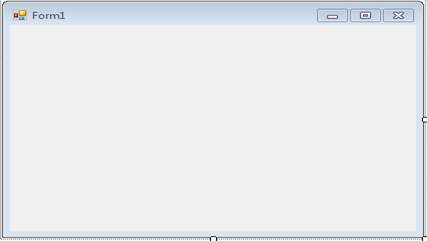
- Hal yang pertama kita lakukan adalah dengan memilih new project dalam bentuk Windows Form Applications. Maka form1 akan muncul.
- Pada menu Toolbox, pilih menuStrip. Drag ke form, maka akan muncul seperti berikut :

- Isikan menu sesuai kebutuhan.

- Untuk wadah text, pada menu Toolbox pilih textbox.

- Selesai sudah mendesain form. Untuk codingan, tunggu postingan berikutnya ya..
Cooming Soon : Membuat Notepad Sederhana (PART II).
(by : rahmatikaps)
Dongeng Sebelum Tidur : Sejarah PhoneGap...
PhoneGap pertama kali dikembangkan di sebuah acara iPhoneDevCamp di San Francisco. PhoneGap kemudian memenangkan People’s Choice Award pada tahun 2009 di Konferensi Web O’Reilly Media 2.0 dan framework-nya telah digunakan untuk mengembangkan banyak aplikasi.Nitobi adalah pencipta asli dan merupakan salah satu kontributor utama untuk framework PhoneGap, tetapi ada komunitas global yang luas yang juga berkontribusi untuk proyek, termasuk banyak dari IBM, RIM dan Microsoft. PhoneGap memiliki komunitas yang menarik dan aktif yang terbuka, transparan dan kolaboratif.Framework dari PhoneGap digunakan oleh beberapa platform aplikasi mobile seperti Worklight, dan appMobi sebagai tulang punggung mesin pengembangan mobile klien mereka. Adobe resmi mengumumkan akuisisi Software Nitobi (pengembang asli PhoneGap) pada tanggal 4 Oktober 2011. Bersamaan dengan itu, kode PhoneGap disumbangkan untuk Apache Software Foundation untuk memulai sebuah proyek baru yang disebut Apache Cordova karena nama proyek aslinya yaitu Apache Callback, dipandang sebagai terlalu umum. (Jejak Sekolah, 2012)
Dilihat dari kutipan tersebut dapat kita lihat bahwa pada awalnya Framework Phonegap ditulis oleh Sebuah perusahaan bernama Nitobi yang kemudian di akuisisi oleh Adobe yang setelah itu kode asli dari Phonegap ini disumbangkan ke Apache Software Foundation untuk diinkubasi.
Proses inkubasi itulah yang menghasilkan file cordova.js yang menjadi core atau primary engine bagi Framework Phonegap ini. Sehingga para developer Mobile Application tidak perlu lagi kerepotan dalam menerjemahkan dan menulis ulang kode native dari masing-masing sistem operasi mobile. Sesuai dengan motto dari Phonegap itu sendiri yaitu "Write Once Deploy Anywhere" sehingga sekarang para developer Mobile Application bisa lebih mudah membuat aplikasi mobile dengan menggunakan satu aturan bahasa.
Mungkin hal ini akan menjadi satu titik yang akan menjadi sejarah ketika Mobile Application berkembang pesat dimasa yang akan datang...
Membuat Aplikasi GMail Sender dengan C#

Untuk mengirim email, terkadang kita merasa kerepotan
karena harus dulu membuka situs dari provider
e-mail tersebut. Kali ini saya akan membantu untuk membuat aplikasi yang
akan membantu kita dalam mengirim e-mail
dengan menggunakan bahasa C# dengan media Visual
Studio 2012 dalam bentuk sederhana. Maksudnya belum dilengkapi dengan
fasilitas Attach File.
Berikut langkahnya :
1. Jalankan Visual Studio 2012.
2. Buat project baru dengan memilih jenis Windows Form Application atau bisa juga dengan menggunakan jenis WPF Applications.
3. Tambahkan ini pada bagian atas form.cs :

4. Rancanglah atau
design form terlebih dahulu. Sesuaikan dengan keinginan atau selera anda. Hal
ini biasanya tergantung kreativitas dari masing-masing designer atau pembuat.
5. Pada Button Send ketikkan syntax berikut :
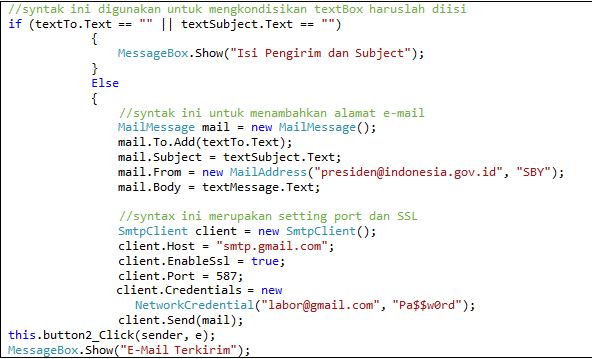
6. Pada Button Reset yang berfungsi untuk membersihkan form, isi syntax berikut :

1. Jalankan Visual Studio 2012.
2. Buat project baru dengan memilih jenis Windows Form Application atau bisa juga dengan menggunakan jenis WPF Applications.
3. Tambahkan ini pada bagian atas form.cs :
5. Pada Button Send ketikkan syntax berikut :
6. Pada Button Reset yang berfungsi untuk membersihkan form, isi syntax berikut :
Android

a.
Pengertian android
Android Adalah Sistem Operasi yang
dikembangkan untuk pengguna Ponsel (smartphone dan PDA) serta Tablet yang
berbasis dasar dari OS Linux, pada perkembanganya sejak tahun 2007 lalu OS
Android berkembang sangat pesat di pasaran ponsel pintar di dunia, hal ini di
sebabkan karena OS Android muncul dengan Lisensi terbuka berdasarkan Apache
lisensi Dan GPL lisensi.
b.
Sejarah Perkembangan Android
Android Inc. adalah sebuah
perusahaan perangkat hardware ponsel yang terletak di Palo Alto, California
Amerika Serikat. Dan sejak juli 2000 Android bekerjasama dengan perusahaan
mesin pencari Terbesar yaitu Google, ternyata kerjasama kedua perusahaan ini
adalah mengembangkan Sistem Operasi untuk ponsel meskipun pada saat itu android
hanya di kenal sebagai perusahaan perangkat keras untuk ponsel, Beberapa orang
yang mengembangkanya adalah Andy Rubin, Chris White, Nick Sears Dan Rich Miner.
Dibawah pimpinan Rubin Tim android
pun mengembangkan Sistem Operasi untuk perangkat ponsel yang di kembangkan dari
Kernel Linux, dan akhirnya munculah OS android yang berkembang di bawah lisensi
GPL dan Apache.Pada bulan September 2007 Google mulai mengajukan hak paten
untuk aplikasi telepon selular, namun dalam tahun ini android masih dalam tahap
pengembangan dan pencarian anggota pengembang Android. dan hingga pada
pertengahan tahun 2008 sudah mulai banyak produsen yang bekerjasama dengan OS
Android milik Google tersebut.
Ponsel pertama yang memakai sistem
Operasi Android adalah HTC Dream yang di rilis pada
tanggal 22 Oktober 2008 dan pada awal tahun 2009 mulailah para pengembang
ponsel menggunakan OS android ini dan di perkirakan setidaknya 18 ponsel
bersistem OS Android rilis di awal tahun 2009.
c.
Asal Usul Logo Android

Siapa
yang tak kenal Maskot Android Hijau ini, selain bentuknya lucu dan menarik
ternyata asal usul logo tersebut cukup unik, Logo android Berasal dari Sebuah
Game Arcade Di era tahun 90an yang berjudul Gauntlet : The Third Encounter
Arcade , memang game ini tak begitu di kenal di eranya namun salah satu Tokoh
robot abu-abu yang memiliki dua antena bernama android ini menjadi maskot yang
sangat di kenal di seluruh dunia sebagai OS Android.
d.
Versi Android
1. Android
Versi 1.1
Pada
9
Maret 2009,
Google merilis Android versi 1.1. Android versi ini dilengkapi dengan pembaruan
estetis pada aplikasi, jam alarm, voice search (pencarian suara),
pengiriman pesan dengan Gmail,
dan pemberitahuan email.
2. Android
Versi 1.5 (Cupcake)
Pada
pertengahan Mei 2009,
Google kembali merilis telepon seluler dengan menggunakan Android dan SDK
(Software Development Kit) dengan versi 1.5 (Cupcake). Terdapat beberapa
pembaruan termasuk juga penambahan beberapa fitur dalam seluler versi ini yakni
kemampuan merekam dan menonton video dengan modus kamera, mengunggah video ke Youtube
dan gambar ke Picasa
langsung dari telepon, dukungan Bluetooth
A2DP, kemampuan terhubung secara otomatis ke headset Bluetooth, animasi layar,
dan keyboard pada layar yang dapat disesuaikan dengan sistem.
3. Android
Versi 1.6 (Donut)
Donut
(versi 1.6) dirilis pada bulan September dengan menampilkan proses pencarian
yang lebih baik dibanding sebelumnya, penggunaan baterai indikator dan kontrol
applet VPN.
Fitur lainnya adalah galeri yang memungkinkan pengguna untuk memilih foto yang
akan dihapus; kamera, camcorder dan galeri yang dintegrasikan; CDMA
/ EVDO, 802.1x, VPN, Gestures, dan Text-to-speech engine; kemampuan dial
kontak; teknologi text to change speech (tidak tersedia pada semua
ponsel; pengadaan resolusi VWGA.
4. Android
Versi 2.0 / 2.1 (Éclair)
Pada
3 Desember 2009 kembali diluncurkan ponsel Android dengan versi 2.0/2.1
(Eclair), perubahan yang dilakukan adalah pengoptimalan hardware, peningkatan
Google Maps 3.1.2, perubahan UI dengan browser baru dan dukungan HTML5,
daftar kontak yang baru, dukungan flash untuk kamera 3,2 MP, digital
Zoom, dan Bluetooth 2.1.
Untuk
bergerak cepat dalam persaingan perangkat generasi berikut, Google melakukan
investasi dengan mengadakan kompetisi aplikasi mobile terbaik (killer apps
- aplikasi unggulan). Kompetisi ini berhadiah $25,000 bagi setiap pengembang
aplikasi terpilih. Kompetisi diadakan selama dua tahap yang tiap tahapnya
dipilih 50 aplikasi terbaik.Dengan semakin berkembangnya dan semakin bertambahnya
jumlah handset Android, semakin banyak pihak ketiga yang berminat untuk
menyalurkan aplikasi mereka kepada sistem operasi Android. Aplikasi terkenal
yang diubah ke dalam sistem operasi Android adalah Shazam, Backgrounds, dan
WeatherBug. Sistem operasi Android dalam situs Internet
juga dianggap penting untuk menciptakan aplikasi Android asli, contohnya oleh MySpace
dan Facebook.
5. Android
Versi 2.2 (Froze Yoghurt)
Pada
20 Mei 2010, Android versi 2.2 (Froyo) diluncurkan. Perubahan-perubahan umumnya
terhadap versi-versi sebelumnya antara lain dukungan Adobe
Flash 10.1, kecepatan kinerja dan aplikasi 2 sampai 5
kali lebih cepat, intergrasi V8 JavaScript
engine yang dipakai Google Chrome yang mempercepat kemampuan rendering pada
browser, pemasangan aplikasi dalam SD Card, kemampuan WiFi
Hotspot portabel, dan kemampuan auto update dalam aplikasi Android Market.
6. Android
Versi 2.3 (Gingerbread)
Pada
6 Desember 2010, Android versi 2.3 (Gingerbread) diluncurkan.
Perubahan-perubahan umum yang didapat dari Android versi ini antara lain
peningkatan kemampuan permainan (gaming), peningkatan fungsi copy paste, layar
antar muka (User Interface) didesain ulang, dukungan format video VP8 dan WebM,
efek audio baru (reverb, equalization, headphone virtualization, dan bass
boost), dukungan kemampuan Near Field Communication
(NFC), dan dukungan jumlah kamera yang lebih dari satu.
7. Android
Versi 3.0 / 3.1 (Honeycomb)
Android
Honeycomb dirancang khusus untuk tablet. Android versi ini mendukung ukuran
layar yang lebih besar. User Interface pada Honeycomb juga berbeda karena sudah
didesain untuk tablet. Honeycomb juga mendukung multi prosesor dan juga
akselerasi perangkat keras (hardware) untuk grafis. Tablet pertama yang dibuat
dengan menjalankan Honeycomb adalah Motorola Xoom.
Perangkat tablet dengan platform Android
3.0 akan segera hadir di Indonesia. Perangkat tersebut bernama Eee Pad
Transformer produksi dari Asus.
Rencana masuk pasar Indonesia pada Mei 2011.
8. Android
Versi 4.0 (Ice Cream Sandwidch)
Diumumkan
pada tanggal 19 Oktober 2011, membawa fitur Honeycomb untuk smartphone dan
menambahkan fitur baru termasuk membuka kunci dengan pengenalan wajah, jaringan
data pemantauan penggunaan dan kontrol, terpadu kontak jaringan sosial,
perangkat tambahan fotografi, mencari email secara offline, dan berbagi
informasi dengan menggunakan NFC. Ponsel pertama yang menggunakan sistem
operasi ini adalah Samsung Galaxy Nexus.
9. Android
Versi 4.1 / 4.2 (Jelly Bean)
Android Jelly Bean yaang diluncurkan
pada acara Google I/O lalu membawa sejumlah keunggulan dan fitur baru.
Penambahan baru diantaranya meningkatkan input keyboard, desain baru fitur
pencarian, UI yang baru dan pencarian melalui Voice Search yang lebih cepat.
Tak ketinggalan Google Now juga menjadi bagian yang diperbarui. Google Now
memberikan informasi yang tepat pada waktu yang tepat pula. Salah satu
kemampuannya adalah dapat mengetahui informasi cuaca, lalu-lintas, ataupun
hasil pertandingan olahraga. Sistem operasi Android Jelly Bean 4.1 muncul
pertama kali dalam produk tablet Asus, yakni Google
Nexus 7.
Fitur photo sphere untuk panaroma,
daydream sebagai screensaver, power control, lock screen widget, menjalankan
banyak user (dalam tablet saja), widget terbaru. Android 4.2 Pertama kali dikenalkan
melalui LG, yakni Google
Nexus 4.
Referensi :
http://web.jrkijatim.com/?p=395
http://id.wikipedia.org/wiki/Android_%28sistem_operasi%29
http://mousetik.blogspot.com/2013/04/sejarah-dan-perkembangan-os-android.html
http://blog.juragangadget.com/wp-content/uploads/2012/08/Android-Version-History.jpg
http://www.penbiru.com/2013/01/versi-android.html
INHERITANCE
Inheritance adalah salah satu dari program utama dalam pemrograman berbasis objek (OOP). Inheritance merupakan kemampuan objek untuk meng-inherit atau mewarisi data dan fungsi-fungsi dari parent class nya. Dengan inheritance, kita dapat membuat class baru tanpa perlu lagi menciptakan dari awal. Cukup dengan menggunakan class-class yang sudah ada sehingga lebih efisien dari segi waktu.
Parent class (class asal) yang akan diwarisi oleh class yang baru disebut base class, sedangkan class baru yang mewarisi data dan fungsi dari base class disebut driven class.
Jika dimasukkan ke dalam pemrograman, penulisannya adalah :
·
Base Class
public
class Base
{
........statement
}
·
Derived Class
public
class derived : Base
{
.......statement
}
Contoh :


Plugin Keren di Notepad++
Postingan kali ini membahas tentang Notepad++. Check This Out...
Notepad++ merupakan salah satu code editor yang bersifat free
source yang mendukung berbagai bahasa pemrograman. Software ini berjalan di
lingkungan Windows di bawah lisensi GPL. Notepad++ ditulis dengan C++ dan
menggunakan Win32 API dan STL sehingga kecepatan eksekusi menjadi lebih tinggi
dan ukuran program menjadi lebih kecil alias ringan.
Berikut
tampilan Notepad++ :

Notepad++ memiliki banyak plugin keren untuk membantu para programmer dalam coding. Plugin tersebut bisa kamu temukan di Plugin > Plugin Manager > Show Plugin Manager. Berikut beberapa plugin keren :
TextFX Characters
Fitur-fitur
pada plugin ini banyak sekali yaitu *
Interactive Brace Matching * Quote handling * Character case alternation * Text
rewrap * Column Lineup * Fill Text Down * Insert counter text down * Text to
code conversion * Numeric Conversion * URI & HTML encoding * HTML to text
conversion * Submit text to W3C * Text sorting * Ascii Chart * Leading
whitespace repair * Autoclose HTML & brace.
Contoh
fiturnya:
-
Autoclose
HTML & Brace
Dengan adanya fitur ini, kita tak perlu membuat
pasangan tag HTML/XML dan kurung karena otomatis tampil setelah membuat tag dan
kurung pembukanya.
Setelah diinstal di Plugin Manager maka akan
muncul menu baru di menubar yaitu TextFX.
Klik dan pilih TextFX Settings lalu
klik +Autoclose XHTML/XML <Tag> dan
+Autoclose {([Brace.


HTML Tag
Pada
plugin ini terdapat 3 fungsi penting, yaitu
-
HTML dan XML tag jumping, seperti
pasangan kurung dan memilih tag-tag dan
atau content-content.
-
Encoding/decoding entitas HTML
-
Encoding/decoding karakter JS
Preview HTML
Preview HTML
Fungsinya
untuk Preview file HTML pada Notepad++ tanpa perlu menyimpan file tersebut
terlebih dahulu. Klik icon seperti gambar di bawah ini

Tampilan
HTML Preview

Compare
Plugin
ini digunakan untuk menampilkan perbedaan antara 2 file.
JSMin
Merupakan
plugin javascript untuk Notepad++ sehingga sangat membantu javascript coder.
Selain itu, kita bisa Settings > Preferences > Backup /
Autocompletion untuk menampilkan pilihan tag-tag HTML, sintak-sintak PHP,
dan lain-lain saat menulis kode. Caranya centang Enable auto-completion on each input lalu klik Function completion.

Masih banyak lagi plugin-plugin keren di Notepad++ yang bisa kamu explore sendiri. Hal yang paling penting adalah software ini FREE. Silahkan download softwarenya di sini. Sekian dulu untuk tulisan kali ini.
Penulis :
Annisa Permatasari
Referensi :


